Tworzenie formularza do obsługi zadania manualnego
Wybierz z bocznego menu zakładkę
Kliknij w prawym górnym rogu
Wyświetli się formularz*,* wypełnij go
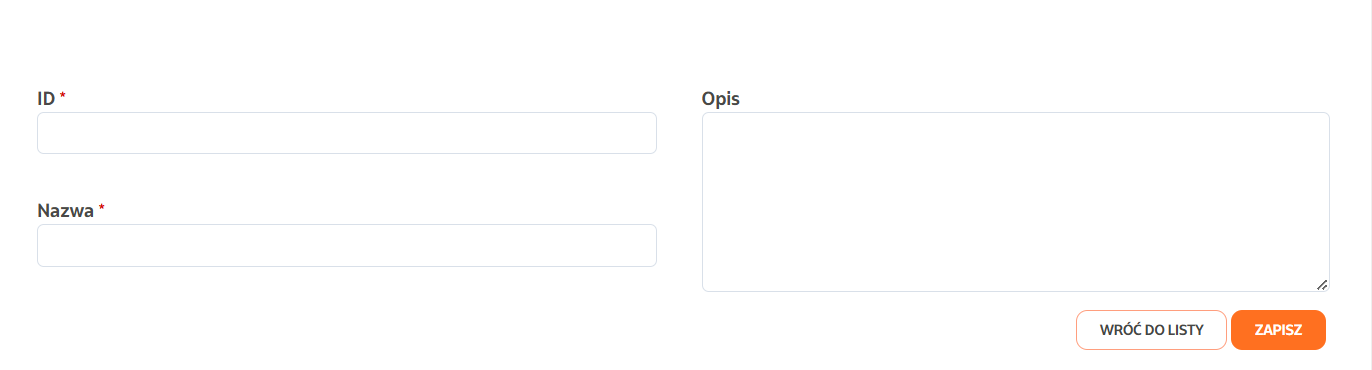
ID – techniczny identyfikator formularza.
Nazwa – biznesowy identyfikator formularza.
Opis – pole w którym można dodać informacje dodatkowe.
Dane z tych pól są nieedytowalne po utworzeniu formularza.
Pola oznaczone gwiazdką są obowiązkowe.
Po poprawnie uzupełnionej formatce kliknij

Po zapisaniu użytkownik przenoszony jest do ekranu edycji:
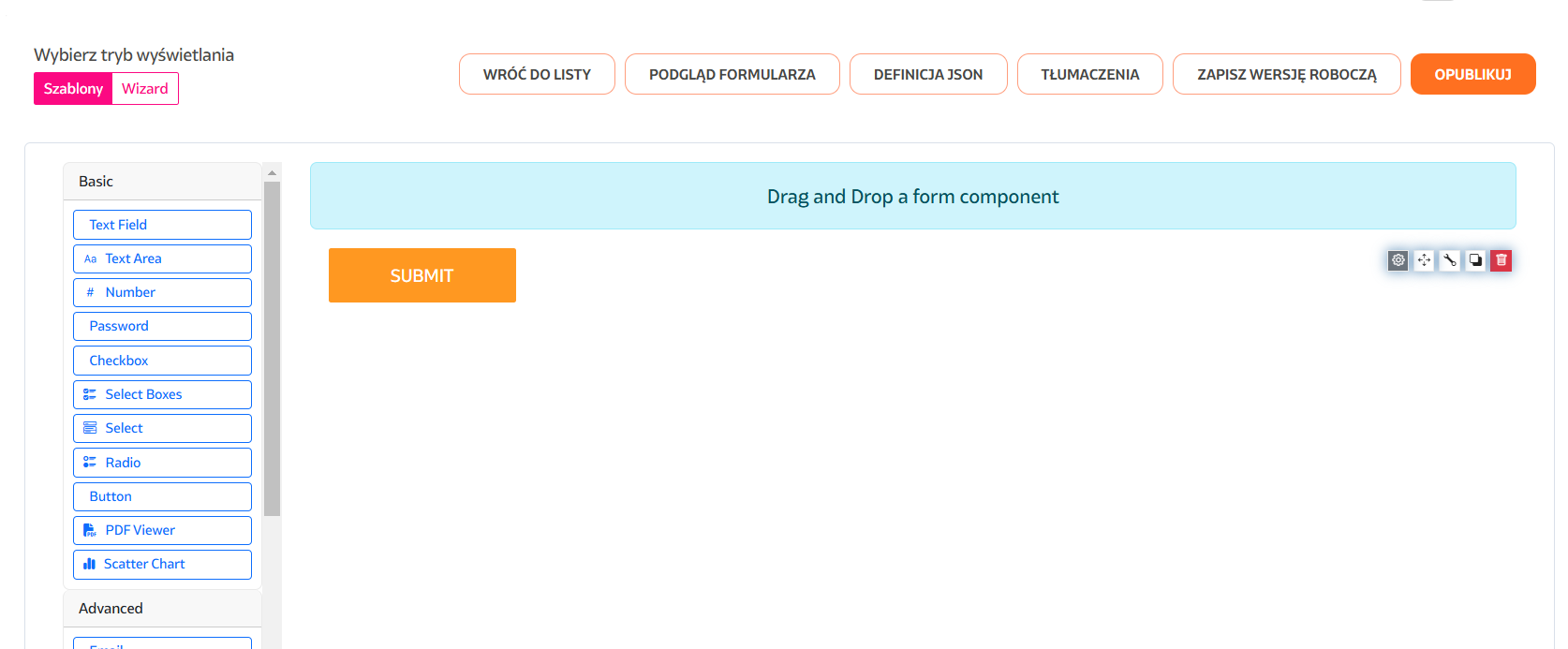
Z lewego menu z komponentami form.io wybierz Container i w polu Label wpisz formData
Dzięki temu nie musimy definiować property name na każdym polu.
formData domyślna ścieżka z danymi do formularzy (można użyć innej). Nie używaj jej w formularzu startowym.
Ponownie dodaj Container i wstaw go w środek utworzonego contenera formData. W polu Label wpisz public lub *private. *
formData.public - domyślna ścieżka w formData, z danymi przekazywania danych pomiędzy Flowee a Portalem. Dane w domenie public są w DMZ i są odseparowane w JSON od danych pochodzących z Flowee. Nie używaj jej w formularzu startowym.
formData.private - domyślna ścieżka w formData, z danymi pochodzącymi z Flowee. Nie używaj jej w formularzu startowym.
Dodaj pola/komponenty, których potrzebujesz do utworzenia swojego formularza.
Ponownie dodaj Container i wstaw go w środek utworzonego contenera private/public. W polu Label wpisz nazwę kolejnego obiektu biznesowego np. client, jeśli w modelu danych chcesz mieć obiekt z danymi Klienta.
Za pomocą Conteiner tworzymy świat obiektów biznesowych i ustrukturyzowany model danych.
Kliknij